Le presse-papiers est au cœur de nos usages numériques quotidiens, pourtant il reste souvent invisible ou difficile à localiser selon l’appareil utilisé. Que ce soit sur Windows, Mac, Android ou iPhone, ce stockage temporaire des éléments copiés joue un rôle essentiel dans la gestion du copier-coller. Si vous avez déjà eu l’impression de perdre un contenu pourtant copié, vous savez à quel point retrouver où se trouve le presse-papiers est vital. En 2026, face à la diversité des systèmes d’exploitation et interfaces, chaque plateforme offre une expérience particulière, parfois intuitive, parfois en mode furtif. Ce guide détaillé vous emmène précisément où se cache votre précieux presse-papiers, comment l’afficher, le gérer et l’utiliser au mieux au quotidien.
- ✅ Windows propose un historique du presse-papiers accessible via Windows + V, avec activation nécessaire dans les paramètres.
- ✅ Mac affiche uniquement le dernier élément copié sans historique visible.
- ✅ Sur Android, le presse-papiers se trouve via le clavier tactile, avec un historique temporaire sujet à effacement automatique.
- ✅ Sur iPhone, le presse-papiers est invisible et conserve un seul contenu à la fois, sans panneau dédié.
Comment localiser et gérer le presse-papiers sous Windows en 2026
Sur Windows 10 et Windows 11, le presse-papiers n’est plus ce simple espace temporaire d’un seul élément. Depuis quelques années, Microsoft a intégré un historique qui mémorise plusieurs contenus : textes, images, liens, ce qui facilite grandement la gestion des copier-coller lors d’une session de travail. Pour accéder à ce précieux espace, rien de plus simple : il suffit d’utiliser le raccourci clavier Windows + V. En appuyant sur ces deux touches simultanément, une fenêtre contextuelle apparaît, dévoilant une liste des éléments récemment copiés.
Si ce menu n’apparaît pas, cela signifie que l’historique du presse-papiers n’est pas activé. L’activation se fait dans les paramètres système, sous la rubrique « Presse-papiers ». Il suffit alors d’activer l’option « Historique du presse-papiers » pour que Windows mémorise plusieurs éléments au lieu d’un seul. Ce réglage est particulièrement apprécié par les utilisateurs qui jonglent entre plusieurs documents.
Dans les programmes Microsoft Office comme Word ou Excel, la gestion du presse-papiers prend une autre forme. Un panneau latéral accessible via une petite flèche dans le ruban « Accueil » offre une vision claire de tous les éléments copiés durant la session active. Cette fonctionnalité est un atout pour ceux qui travaillent intensément sur des contenus divers, facilitant la réutilisation rapide d’un texte ou d’une formule sans avoir à repasser par plusieurs copier-coller successifs.
Il faut noter que le stockage reste toujours temporaire : ferment l’application ou redémarrez l’ordinateur, et tout est perdu, sauf si vous avez synchronisé vos données depuis un compte Microsoft.
✅ Conseil pratique :
Activez l’historique presse-papiers dès le premier usage en quelques clics dans les paramètres Windows pour ne perdre aucun contenu copié. Utilisez Windows + V pour visualiser et coller l’élément idéal rapidement.
Avec Windows, cette avancée de l’expérience utilisateur rend le copier-coller beaucoup plus fluide, surtout quand vous travaillez sur de multiples fenêtres ou que vous avez besoin de garder à portée plusieurs extraits de texte ou images. La fonction historique est aussi capable de synchroniser les contenus copié-collés entre différents ordinateurs connectés à votre compte Microsoft, une solution pratique pour ceux qui changent régulièrement d’ordinateur.
Le fonctionnement discret du presse-papiers sur Mac en 2026 : un système minimaliste
Contrairement à Windows, macOS mise sur la simplicité et la discrétion pour son presse-papiers. Ici, le contenu copié est conservé en mémoire, mais seulement un seul élément à la fois, sans accès automatique à un historique. Vous ne trouverez donc pas de panneau dédié vous affichant plusieurs éléments récents comme sous Windows.
Pour afficher ce qui est actuellement stocké dans le presse-papiers, la méthode passe par la barre de menus du Finder : cliquez sur « Édition » puis sélectionnez « Afficher le presse-papiers ». Une petite fenêtre s’ouvre alors pour montrer le dernier texte ou image copiée. Ce mécanisme est simple, efficace, mais ne permet pas de revenir en arrière.
Si vous avez besoin de conserver plusieurs éléments, l’usage d’une application tierce devient vite indispensable. Des utilitaires comme Paste ou Alfred permettent de retrouver un véritable historique du presse-papiers, avec de nombreuses fonctions avancées.
Par ailleurs, macOS propose une fonctionnalité appelée « Presse-papiers universel », qui permet de copier un contenu sur un appareil Apple et de le coller rapidement sur un autre connecté au même identifiant Apple. Cette synchronisation séduit beaucoup d’utilisateurs d’iPhone et Mac désirant une continuité fluide entre leurs appareils.
✅ Conseil pratique :
Pour mieux gérer votre contenu clipboard sur Mac, pensez à installer une application dédiée à l’historique du presse-papiers et exploitez la continuité entre vos appareils Apple.
Cette approche minimaliste de macOS, bien que restrictive, reste largement suffisante pour la majorité des utilisateurs qui veulent copier-coller rapidement et simplement sans gestion complexe. Cependant, pour un usage intense ou professionnel, la limite d’un seul élément peut vite devenir frustrante.
Comprendre et utiliser le presse-papiers sur Android : où et comment le retrouver ?
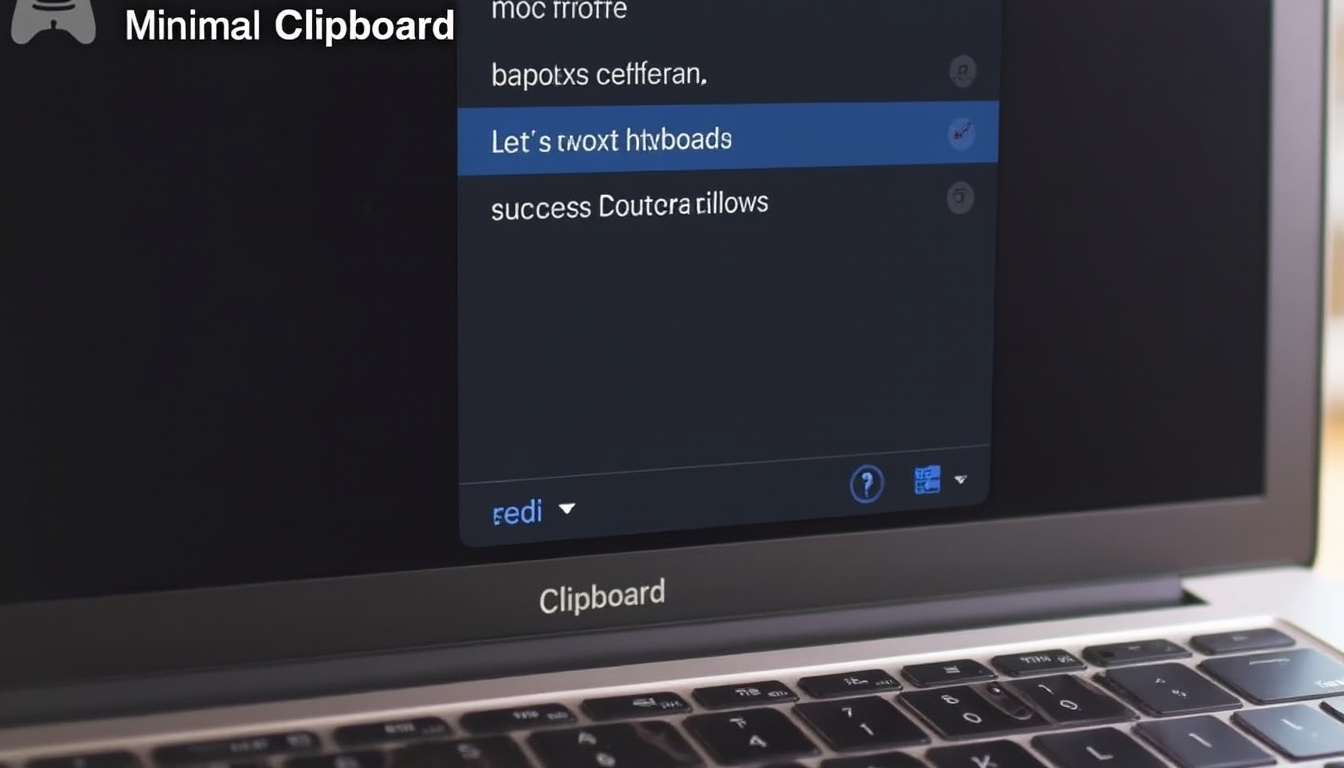
Le presse-papiers sur Android est étroitement lié au clavier tactile utilisé, sans interface centrale dans les paramètres du téléphone. Il se révèle parfois difficile à localiser pour les utilisateurs peu familiers avec ce système. Lorsque vous ouvrez une application de messagerie ou un champ texte, il suffit de faire un appui long puis d’apercevoir une petite icône représentant un presse-papiers pour voir vos éléments récents.
Selon que vous utilisez Gboard, SwiftKey ou un autre clavier, l’accès et l’affichage de l’historique varient légèrement, mais la logique reste identique : sauvegarder temporairement plusieurs extraits ou liens à réutiliser facilement.
Cette mémoire temporaire joue un rôle capital lorsque vous voulez, par exemple, retranscrire plusieurs bouts de phrase, transférer un texte copié d’une application à une autre ou partager un lien rapidement.
Attention, la gestion sous Android supprime souvent automatiquement les contenus du presse-papiers après un certain délai, notamment pour des raisons de sécurité et de confidentialité. Vous pourriez donc ne plus retrouver un élément copié plusieurs heures auparavant si vous ne l’avez pas collé ou sauvegardé d’une autre manière.
Pour optimiser l’usabilité, certaines applications Android offrent un presse-papiers plus avancé ou une sauvegarde plus longue, mais c’est encore une spécificité à valider selon le modèle et la version de votre téléphone en 2026.
| 🔍 Système | 📍 Localisation presse-papiers | ⚙ Fonctionnalités principales |
|---|---|---|
| Windows 10/11 | Raccourci Windows + V + paramètres système | Historique multiple, synchronisation cloud, panneau dans Office |
| Mac (macOS) | Barre de menus Finder > Édition > Afficher le presse-papiers | Un seul élément à la fois, synchronisation entre appareils Apple |
| Android | Clavier tactile (appui long champ texte) | Historique temporaire lié au clavier, effacement automatique |
| iPhone (iOS) | Inexistant visuellement, appui long > Coller | Un seul élément, invisible, sans historique, copier-coller natif |
Pourquoi le presse-papiers sur iPhone reste invisible mais toujours puissant
Le presse-papiers sur iPhone et iPad, sous iOS, est un modèle de discrétion. Contrairement à d’autres systèmes, Apple n’a jamais proposé de panneau accessible ni d’historique visible. Le presse-papiers conserve simplement un seul contenu, sans possibilité de remonter aux précédents.
Pour coller ce que vous avez copié, il suffit de faire un appui long dans un champ texte, puis sélectionner « Coller ». Cette simplicité peut dérouter, mais répond parfaitement aux choix ergonomiques et sécuritaires d’Apple.
Le copier-coller reste pourtant parfaitement fonctionnel et répond aux besoins standards de la majorité des utilisateurs, qu’ils soient novices ou avancés. Cependant, depuis plusieurs années, les avancées du système proposent quelques intégrations supplémentaires, comme le copier-coller universel avec Mac, via un compte iCloud.
Ce système empêche aussi par défaut la prolifération de données dans un éventuel historique, limite les risques de fuite d’informations sensibles. Pour les utilisateurs qui doivent gérer plusieurs contenus simultanément, il existe toutefois des applications tierces dans l’App Store, mais elles ont des limites imposées par le sandboxing d’iOS.
💬 Testimonial :
« J’utilise mon iPhone au quotidien, mais je dois admettre que retrouver un contenu copié est parfois frustrant. Je préfère la simplicité d’iOS même si je regrette l’absence d’histoire du presse-papiers lorsque je travaille sur plusieurs textes ou emails. »
Claire Dupont, secrétaire médicale, Lyon
Les astuces pour maîtriser la gestion du presse-papiers selon votre profil d’utilisateur
Pour profiter pleinement de votre capacité de stockage temporaire dans le presse-papiers, suivez cette liste d’astuces adaptées :
- 📋 Activez l’historique sous Windows dès que possible pour ne pas perdre de contenu précieux.
- 🍏 Combinez le presse-papiers macOS avec une application tierce pour gérer plusieurs éléments simultanément.
- 📱 Sur Android, vérifiez le clavier actif et les options de presse-papiers pour accéder à l’historique.
- 🔐 Sur iPhone, privilégiez les solutions natives sécurisées et utilisez iCloud pour copier-coller entre appareils Apple.
- 💾 Pensez à enregistrer ou sauvegarder vos éléments importants hors du presse-papiers dès que nécessaire pour éviter toute perte due à l’effacement automatique.
Une bonne gestion du contenu clipboard facilite votre productivité, diminue les erreurs et évite les pertes de données frustrantes. Chaque appareil propose un fonctionnement différent : vouloir appliquer la même méthode partout peut s’avérer contre-productif. La clé reste donc la connaissance des spécificités propres à chaque système :
- Comprendre où trouver le contenu copié
- Maîtriser les raccourcis et gestes d’accès
- Activer les options nécessaires à une meilleure gestion
- S’adapter aux limitations et options de synchronisation
- Enregistrer les contenus importants hors presse-papiers
En exploitant ces bonnes pratiques, vous optimisez votre expérience numérique sur Windows, Mac, Android ou iPhone, et gagnez en efficacité au quotidien avec votre presse-papiers.